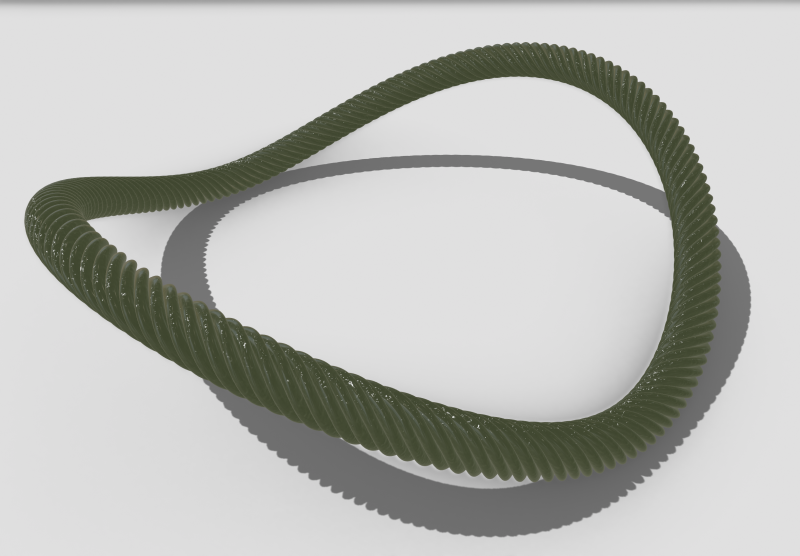



关键词
- 拉伸
- 条件约束
- 投影
- 构造平面
- 布局
- 扫掠
构造我们想要的基本“曲型圈”
草图画一个圆,然后拉伸成实体 01
![图片[1]-如何用 ipad 建模工具画一个曲形绳圈-胡宗胜的个人博客👤](https://huzongsheng.cn/wp-content/uploads/2026/05/image-24-1024x712.png)
实体效果如图
![图片[2]-如何用 ipad 建模工具画一个曲形绳圈-胡宗胜的个人博客👤](https://huzongsheng.cn/wp-content/uploads/2026/05/image-25-1024x712.png)
接着点击右上角打开前视图,在实体 01 下方随便画一个圆,位置在 Z 轴 半径随意(因为后面通过条件约束可以实现想要的效果)。
然后画一条辅助线/构造线与实体 01 的上平面重合,再将其与这个圆作“相切”条件约束
![图片[3]-如何用 ipad 建模工具画一个曲形绳圈-胡宗胜的个人博客👤](https://huzongsheng.cn/wp-content/uploads/2026/05/image-26-1024x712.png)
将刚刚那条辅助线的端点与实体 01 的下平面的边缘画辅助线(下图绿色那条)。然后将下面的端点与圆作“重合”条件约束
![图片[4]-如何用 ipad 建模工具画一个曲形绳圈-胡宗胜的个人博客👤](https://huzongsheng.cn/wp-content/uploads/2026/05/image-27-1024x712.png)
一下就是我们想要的圆。然后使用投影工具,将圆边作为要投影的项目,然后将实体 01 的侧面作为的投影曲面。然后会生成实时效果图。点击已完成确定效果
![图片[5]-如何用 ipad 建模工具画一个曲形绳圈-胡宗胜的个人博客👤](https://huzongsheng.cn/wp-content/uploads/2026/05/image-42-1024x712.png)
这是完成后的展示,在显示模式——选项——显示隐藏的边,可以显示这条曲线
![图片[6]-如何用 ipad 建模工具画一个曲形绳圈-胡宗胜的个人博客👤](https://huzongsheng.cn/wp-content/uploads/2026/05/image-29-1024x712.png)
构建绳圈
接着我们在这条曲线上实现绳圈的效果了。添加——构造平面——在点上的曲线——然后点击这条曲线——确定,这样就可以在这条曲线上画出想要的绳圈的截面草图
![图片[7]-如何用 ipad 建模工具画一个曲形绳圈-胡宗胜的个人博客👤](https://huzongsheng.cn/wp-content/uploads/2026/05/image-30-1024x712.png)
手指双击这个平面可以在这个平面上编辑草图。画出这个绳子的主体,我打算在他旁边围绕八条子绳。因此定下目标把重心圆八等份
让我们开始吧根据计算( 360 / 8 = 45 )在圆心延展两条辅助线/构造线,设置约束条件为角度为 45 度。然后在这两条构造线的与中心圆的交点上画两个圆,然后将他们的半径约束为相等。
![图片[8]-如何用 ipad 建模工具画一个曲形绳圈-胡宗胜的个人博客👤](https://huzongsheng.cn/wp-content/uploads/2026/05/image-32-1024x712.png)
为了让这八个圆的与主绳“严丝合缝”不露出破绽,在这两个构造线的夹角处画一条角平分线(与旁边那两条构造线为 22.5 度)。这条构造线与中心圆的交点就是,两条“子圆”与中心圆这三个圆的交点了
![图片[9]-如何用 ipad 建模工具画一个曲形绳圈-胡宗胜的个人博客👤](https://huzongsheng.cn/wp-content/uploads/2026/05/image-33-1024x712.png)
设置其中一个子圆与这个点约束重合,剩下那个子圆就会因为之前设置的条件约束(包括相等)而自动对齐
![图片[10]-如何用 ipad 建模工具画一个曲形绳圈-胡宗胜的个人博客👤](https://huzongsheng.cn/wp-content/uploads/2026/05/image-34-1024x712.png)
对其效果如下,然后我们选择布局——圆形——将环绕点移动到中心圆圆点上——拉动箭头,
![图片[11]-如何用 ipad 建模工具画一个曲形绳圈-胡宗胜的个人博客👤](https://huzongsheng.cn/wp-content/uploads/2026/05/image-37-1024x712.png)
因为目标是 8 个,已经有了 1 个,所以设置总数为 7 。
![图片[12]-如何用 ipad 建模工具画一个曲形绳圈-胡宗胜的个人博客👤](https://huzongsheng.cn/wp-content/uploads/2026/05/image-36-1024x712.png)
为了方便选择,
在左边的项目里将这个草图孤立,然后选中所有的面
![图片[13]-如何用 ipad 建模工具画一个曲形绳圈-胡宗胜的个人博客👤](https://huzongsheng.cn/wp-content/uploads/2026/05/image-31-1024x712.png)
然后选择扫掠工具,前面我们所选择的面就是扫掠轮廓。再选择曲线作为扫掠路径
![图片[14]-如何用 ipad 建模工具画一个曲形绳圈-胡宗胜的个人博客👤](https://huzongsheng.cn/wp-content/uploads/2026/05/image-35-1024x712.png)
这是完成后的效果
![图片[15]-如何用 ipad 建模工具画一个曲形绳圈-胡宗胜的个人博客👤](https://huzongsheng.cn/wp-content/uploads/2026/05/image-38-1024x712.png)
把实体 01 隐藏就是这个效果,但是不满意?希望八根子绳可以围绕主绳旋转
![图片[16]-如何用 ipad 建模工具画一个曲形绳圈-胡宗胜的个人博客👤](https://huzongsheng.cn/wp-content/uploads/2026/05/image-39-1024x712.png)
点击右边历史记录——展开刚刚的扫掠操作,将扭转设置为 3600 度或其他。就可以看到效果了
![图片[17]-如何用 ipad 建模工具画一个曲形绳圈-胡宗胜的个人博客👤](https://huzongsheng.cn/wp-content/uploads/2026/05/image-40-1024x712.png)
完成
选择可视化然后改一下材质,背景和灯光,大功告成! 是不是感觉还不错?有一种玉的质感呢
![图片[18]-如何用 ipad 建模工具画一个曲形绳圈-胡宗胜的个人博客👤](https://huzongsheng.cn/wp-content/uploads/2026/05/image-43-1024x712.png)





暂无评论内容