


首先就是开启 SSH Server
#安装ssh
pkg install openssh
#启动ssh,需要注意这里的ssh默认端口是8022,不是22
sshd
echo "sshd" >> ~/.bashrc #开机自启 SSHD
passwd #更改密码不然无法连接开启root包
如果你的手机已经 ROOT 了那么建议安装 root-repo(仅限 root 用户的 Termux 软件包)
pkg install root-repo换源
termux-change-repo开启数据共享,防止杀后台
termux-setup-storage
termux-wake-lock
禁用锁屏,防止屏幕关闭,屏幕亮度调零
su #建议在 root 用户下运行
locksettings set-disabled true #禁用锁屏,点击电源键时直接进入桌面跳过滑动解锁步骤
settings put global stay_on_while_plugged_in 3 #防止屏幕关闭
su -c  "echo 0 > /sys/class/backlight/panel0-backlight/brightness" #屏幕亮度调零。有人问了:为什么不直接锁屏? 答案是锁屏后,脚本无法进行操作。而屏幕亮度调零可以。如果要恢复可以点击两次电源键恢复或者把零改成大一点的数
settings put global window_animation_scale 0 #关闭窗口动画缩放
settings put global transition_animation_scale 0 # 关闭过渡动画缩放:
settings put global animator_duration_scale 0 #关闭动画持续时间缩放
tsu -s "echo 0 > /sys/class/backlight/panel0-backlight/brightness"#屏幕亮度调零在 termux 中可能需要运行这个才有效,不然提示找不到文件
安装 kali-nethunter-rootless
https://www.kali.org/docs/nethunter/nethunter-rootless/
termux-setup-storage##开启 termux 访问外部文件系统的权限,手机前台必须显示 termux
pkg install wget
wget -O install-nethunter-termux https://offs.ec/2MceZWr
chmod +x install-nethunter-termux
./install-nethunter-termux
安装完后建议更新并且安装完整版
sudo apt update && sudo apt full-upgrade -y
sudo apt install -y kali-linux-default
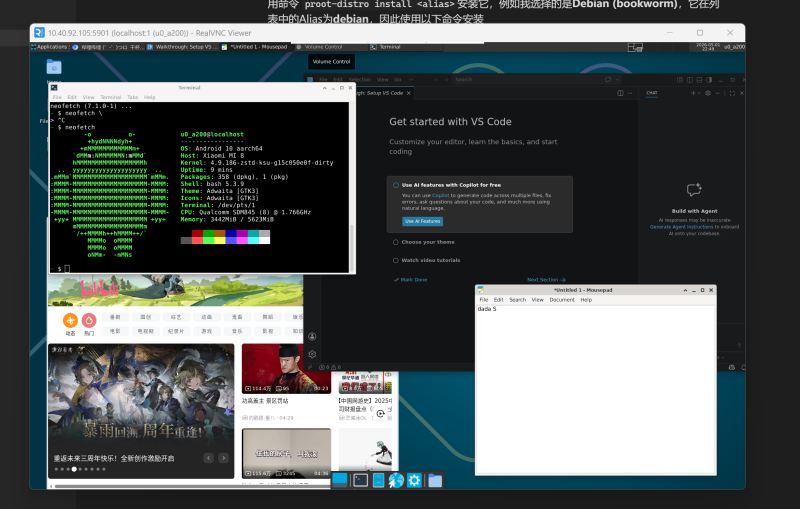
启用图形环境
pkg install x11-repo #安装 X11 软件仓库
pkg install tigervnc #安装 tigervnc
pkg install xfce4 #安装 xfce4 桌面,不一定是这个还可以是:lxqt、fluxbox、Openbox、MATE 但他们的配置过程都比较复杂下面以 xfce4 为例
nano ~/.vnc/xstartup #需要配置 vncserver 的配置参数,上面的内容应当有下面的内容(即每次启动 vncserver 时都启动 xfce4 会话)#!/data/data/com.termux/files/usr/bin/sh
xfce4-session &vncserver :1 #启动 VNCServer 初次运行需要设置连接密码
vncserver -localhost no :1 #或者这个允许公网连接,监听 0.0.0.0
export DISPLAY=":1"
![图片[1]-Termux 的一些有趣的玩法、以及使用 tor 专家包访问网络而不是 Tor Browser-胡宗胜的个人博客👤](https://huzongsheng.cn/wp-content/uploads/2026/04/image-4-1024x652.png)
在 termux 中使用 Tor
pkg install tor #用来连接 tor
pkg install proxychains-ng ##用来访问 Tor 网络:
还需要修改 tor 的配置文件
nano $PREFIX/etc/tor/torrc内容是:
## Enable TOR SOCKS proxy
SOCKSPort 127.0.0.1:9050

## Hidden Service: SSH
HiddenServiceDir /data/data/com.termux/files/home/.tor/hidden_ssh
HiddenServicePort 22 127.0.0.1:8022
然后,你需要创建一个目录,用于存储隐藏服务的相关信息:
mkdir -p ~/.tor/hidden_ssh
开始连接
在命令行输入 tor 当显示到 100% 时 表示链接成功。挺快的一分钟左右(我没有连接任何代理)
![图片[2]-Termux 的一些有趣的玩法、以及使用 tor 专家包访问网络而不是 Tor Browser-胡宗胜的个人博客👤](https://huzongsheng.cn/wp-content/uploads/2026/04/image-5-1024x641.png)
连接成功后如何查看自己的 onion 站点?输入以下,应当显示类似这样的 g3yv3tvqrbow7koz.onion
cat ~/.tor/hidden_ssh/hostname
如何连接呢?在 firefox 的代理设置中,选择手动代理——选择 SOCKS Host 输入自身 IP 加前面配置文件中的 9050 端口
![图片[3]-Termux 的一些有趣的玩法、以及使用 tor 专家包访问网络而不是 Tor Browser-胡宗胜的个人博客👤](https://huzongsheng.cn/wp-content/uploads/2026/04/image-7-1024x608.png)
![图片[4]-Termux 的一些有趣的玩法、以及使用 tor 专家包访问网络而不是 Tor Browser-胡宗胜的个人博客👤](https://huzongsheng.cn/wp-content/uploads/2026/04/image-8-1015x1024.png)
测试真的是否是经过 tor 连接。在浏览器输入 https://check.torproject.org/ 如果显示绿色的”恭喜你“,那么说明成功通过 tor 连接
![图片[5]-Termux 的一些有趣的玩法、以及使用 tor 专家包访问网络而不是 Tor Browser-胡宗胜的个人博客👤](https://huzongsheng.cn/wp-content/uploads/2026/04/image-6-1024x593.png)
参考链接
https://wiki.termux.com/wiki/Graphical_Environment termux 维基启用图形界面
https://wiki.termux.com/wiki/Bypassing_NAT termux 维基 NAT 穿透 远程访问
https://www.torproject.org/download/tor/ tor 专家包下载 (windows 安装的话除了这个还可以使用 winget、scoop、chocolatey)
© 版权声明
文章版权归作者所有,未经允许请勿转载。
THE END




暂无评论内容