


前言
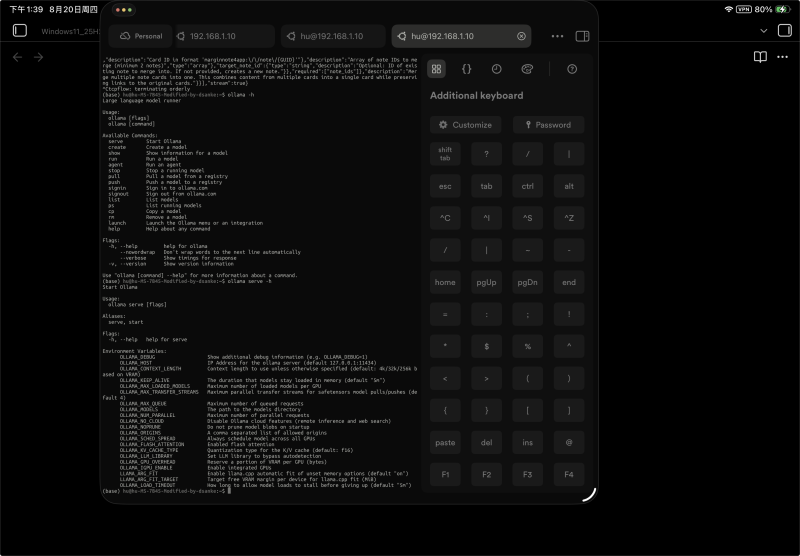
ollama serve -h 去查看相关的环境变量
然后 sudo systemctl edit ollama.service 编辑相关的环境变量
比较重要的环境变量就是监听地址
![图片[1]-ollama 部署的本地 AI 供给 Marginnote 学习工具,并且分析内嵌的提示词 - 胡宗胜的个人博客👤-胡宗胜的个人博客👤](https://huzongsheng.cn/wp-content/uploads/2026/08/image-1024x712.png)
- 例如 context_length 就是模型启动时初始化的上下文大小,上下文大小越大,占用的显存就越多
- Environment=“OLLAMA_KEEP_ALIVE=-1”,就是让模型持久保存在显存之中,下次调用时速度更快。而不是超时被销毁
- 监听地址0.0.0.0,就是支持其他主机访问和本机访问
![图片[2]-ollama 部署的本地 AI 供给 Marginnote 学习工具,并且分析内嵌的提示词 - 胡宗胜的个人博客👤-胡宗胜的个人博客👤](https://huzongsheng.cn/wp-content/uploads/2026/08/image-1-1024x918.png)
然后在 Marginnote 的设置里设置自定义 AI,并且测试自定义 AI
![图片[3]-ollama 部署的本地 AI 供给 Marginnote 学习工具,并且分析内嵌的提示词 - 胡宗胜的个人博客👤-胡宗胜的个人博客👤](https://huzongsheng.cn/wp-content/uploads/2026/08/image-2-1024x712.png)
题外话
提示测试失败了,可能与 9B模型不太聪明导致的。但是没关系 qwen 3.5 9b 确实有多模态能力
![图片[4]-ollama 部署的本地 AI 供给 Marginnote 学习工具,并且分析内嵌的提示词 - 胡宗胜的个人博客👤-胡宗胜的个人博客👤](https://huzongsheng.cn/wp-content/uploads/2026/08/image-3.png)
让我们分析一下测试
分析一下的数据流吧
打开 wireshark-然后添加显示过滤器
![图片[5]-ollama 部署的本地 AI 供给 Marginnote 学习工具,并且分析内嵌的提示词 - 胡宗胜的个人博客👤-胡宗胜的个人博客👤](https://huzongsheng.cn/wp-content/uploads/2026/08/image-4-1024x712.png)
接着添加显示过滤器过滤掉无关的数据流
![图片[6]-ollama 部署的本地 AI 供给 Marginnote 学习工具,并且分析内嵌的提示词 - 胡宗胜的个人博客👤-胡宗胜的个人博客👤](https://huzongsheng.cn/wp-content/uploads/2026/08/image-5-1024x712.png)
接着启用过滤器开始抓包,随后发送对话查看数据流
![图片[7]-ollama 部署的本地 AI 供给 Marginnote 学习工具,并且分析内嵌的提示词 - 胡宗胜的个人博客👤-胡宗胜的个人博客👤](https://huzongsheng.cn/wp-content/uploads/2026/08/image-6-1024x712.png)
抓到包之后接着右键其中一个数据包,然后选择follow(追踪流)选择 HTTP 流或者 TCP 流
![图片[8]-ollama 部署的本地 AI 供给 Marginnote 学习工具,并且分析内嵌的提示词 - 胡宗胜的个人博客👤-胡宗胜的个人博客👤](https://huzongsheng.cn/wp-content/uploads/2026/08/image-7-1024x712.png)
![图片[9]-ollama 部署的本地 AI 供给 Marginnote 学习工具,并且分析内嵌的提示词 - 胡宗胜的个人博客👤-胡宗胜的个人博客👤](https://huzongsheng.cn/wp-content/uploads/2026/08/image-8-1024x712.png)
然后选择显示为 UTF-8 以正确显示中文。这样就分析了模型的思考链了
© 版权声明
文章版权归作者所有,未经允许请勿转载。
THE END


暂无评论内容