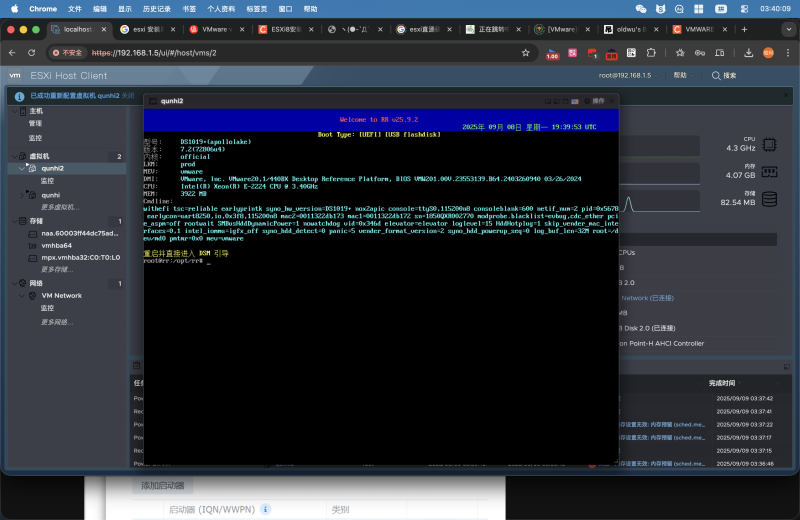



新建虚拟机
- 选择linux
- 选择其他6.x 或更高版本 Linux(64位)
- 下一步再下一步
- 展开内存(大小自己按需求设定)
- 预留所有客户机内存(全部锁定)
- 直通usb设备
- 选择RR引导u盘
- 添加其他pci设备
- 选择sata控制器
- 选择虚拟机选项
- 注意取消勾选「是否为此虚拟机启用 UEFI 安全引导」
![图片[1]-Esxi下导入实体黑群晖并直通硬盘控制器-胡宗胜的个人博客👤](https://huzongsheng.cn/wp-content/uploads/2025/09/截屏2025-09-09-00.38.11-1-1024x651.png)
![图片[2]-Esxi下导入实体黑群晖并直通硬盘控制器-胡宗胜的个人博客👤](https://huzongsheng.cn/wp-content/uploads/2025/09/截屏2025-09-09-03.33.27-1024x666.png)
选择sata控制器
![图片[3]-Esxi下导入实体黑群晖并直通硬盘控制器-胡宗胜的个人博客👤](https://huzongsheng.cn/wp-content/uploads/2025/09/截屏2025-09-09-03.31.27-1024x666.png)
![图片[4]-Esxi下导入实体黑群晖并直通硬盘控制器-胡宗胜的个人博客👤](https://huzongsheng.cn/wp-content/uploads/2025/09/截屏2025-09-09-03.37.54-1024x666.png)
![图片[5]-Esxi下导入实体黑群晖并直通硬盘控制器-胡宗胜的个人博客👤](https://huzongsheng.cn/wp-content/uploads/2025/09/截屏2025-09-09-03.40.09-1024x666.png)
两种直通方式
- 直通SATA控制器
- RDM直通
他们的区别在于:直通SATA控制器性能更好但是旗下的所有盘都会被独占,RDM直通是把一个磁盘虚拟化成虚拟磁盘文件,性能有所下降
直通SATA控制器
开启ssh并连接
主机 > 操作 > 服务 > 启用SSH
![图片[6]-Esxi下导入实体黑群晖并直通硬盘控制器-胡宗胜的个人博客👤](https://huzongsheng.cn/wp-content/uploads/2025/09/%E6%88%AA%E5%B1%8F2025-09-09-00.19.52-scaled.png)
强制开启SATA控制器直通
列出PCI设备,SATA控制器直通算PCI设备的一种
lspci -v
0000:00:17.0 Mass storage controller SATA controller: Intel Corporation Union Point-H AHCI Controller
         Class 0106: 8086:a282
![图片[7]-Esxi下导入实体黑群晖并直通硬盘控制器-胡宗胜的个人博客👤](https://huzongsheng.cn/wp-content/uploads/2025/09/%E6%88%AA%E5%B1%8F2025-09-09-00.27.15-scaled.png)
意思是列出PCI设备 -v 代表提供更详细的信息
编辑「直通表」
vi /etc/vmware/passthru.map
添加以下信息,该信息在 主机——管理——硬件——PCI设备 中也能看到是十二进制的
8086  a282  d3d0     false
#其中 a282 是上面查询到的SATA设备ID,其他三项不需要修改
#8086 是供应商ID 例如 Intel 就是8086;d3d0 就是模式
![图片[8]-Esxi下导入实体黑群晖并直通硬盘控制器-胡宗胜的个人博客👤](https://huzongsheng.cn/wp-content/uploads/2025/09/image-3-1024x598.png)
如需直通英特尔所有设备则添加以下信息并保存
# Intel Corporation ALL
8086  ffff  d3d0     default
快完成了
![图片[9]-Esxi下导入实体黑群晖并直通硬盘控制器-胡宗胜的个人博客👤](https://huzongsheng.cn/wp-content/uploads/2025/09/截屏2025-09-09-00.38.11-1024x651.png)
- 返回 Esxi 的 WEB 控制台点击重新引导重启 Esxi
- 这里就可以将 SATA 控制器从灰色状态,变成可选直通状态 (切换直通模式后还需要重启一次才能生效),下图是已经切换直通并重启生效的效果
- 再重启一次
如果遇到sata控制器发生「无法配置直通设备」的情况,重启一次
![图片[10]-Esxi下导入实体黑群晖并直通硬盘控制器-胡宗胜的个人博客👤](https://huzongsheng.cn/wp-content/uploads/2025/09/截屏2025-09-09-00.38.57-1024x669.png)
注意事项:
- 确保主板开启 VT-d
© 版权声明
文章版权归作者所有,未经允许请勿转载。
THE END



暂无评论内容