


打开服务器管理器
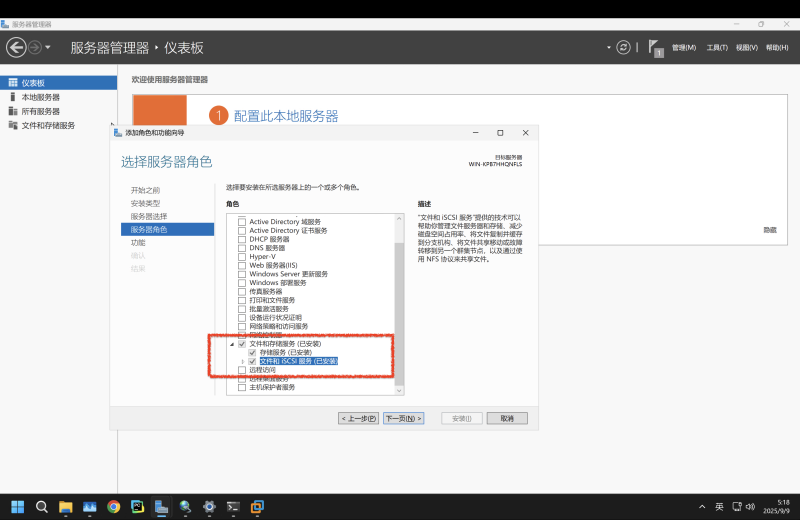
点击添加角色和功能。一直下一步然后找到文件和存储服务勾上他 然后一直下一步即可
![图片[1]-Windows Server配置iSCSI,作为SAN为ESXI提供数据存储-胡宗胜的个人博客👤](https://huzongsheng.cn/wp-content/uploads/2025/09/截屏2025-09-09-05.18.06-1024x666.png)
安装需要一点时间,安装完后「服务器管理器」的仪表盘就会出现「文件和存储服务」
![图片[2]-Windows Server配置iSCSI,作为SAN为ESXI提供数据存储-胡宗胜的个人博客👤](https://huzongsheng.cn/wp-content/uploads/2025/09/截屏2025-09-09-05.22.56.png)
![图片[3]-Windows Server配置iSCSI,作为SAN为ESXI提供数据存储-胡宗胜的个人博客👤](https://huzongsheng.cn/wp-content/uploads/2025/09/截屏2025-09-09-02.05.22-1-scaled.png)
![图片[4]-Windows Server配置iSCSI,作为SAN为ESXI提供数据存储-胡宗胜的个人博客👤](https://huzongsheng.cn/wp-content/uploads/2025/09/截屏2025-09-09-02.06.11-scaled.png)
![图片[5]-Windows Server配置iSCSI,作为SAN为ESXI提供数据存储-胡宗胜的个人博客👤](https://huzongsheng.cn/wp-content/uploads/2025/09/image-1-scaled.png)
![图片[6]-Windows Server配置iSCSI,作为SAN为ESXI提供数据存储-胡宗胜的个人博客👤](https://huzongsheng.cn/wp-content/uploads/2025/09/截屏2025-09-09-02.32.51-scaled.png)
![图片[7]-Windows Server配置iSCSI,作为SAN为ESXI提供数据存储-胡宗胜的个人博客👤](https://huzongsheng.cn/wp-content/uploads/2025/09/截屏2025-09-09-02.32.36-scaled.png)
- 选择文件和存储服务
- 打开ISCSI
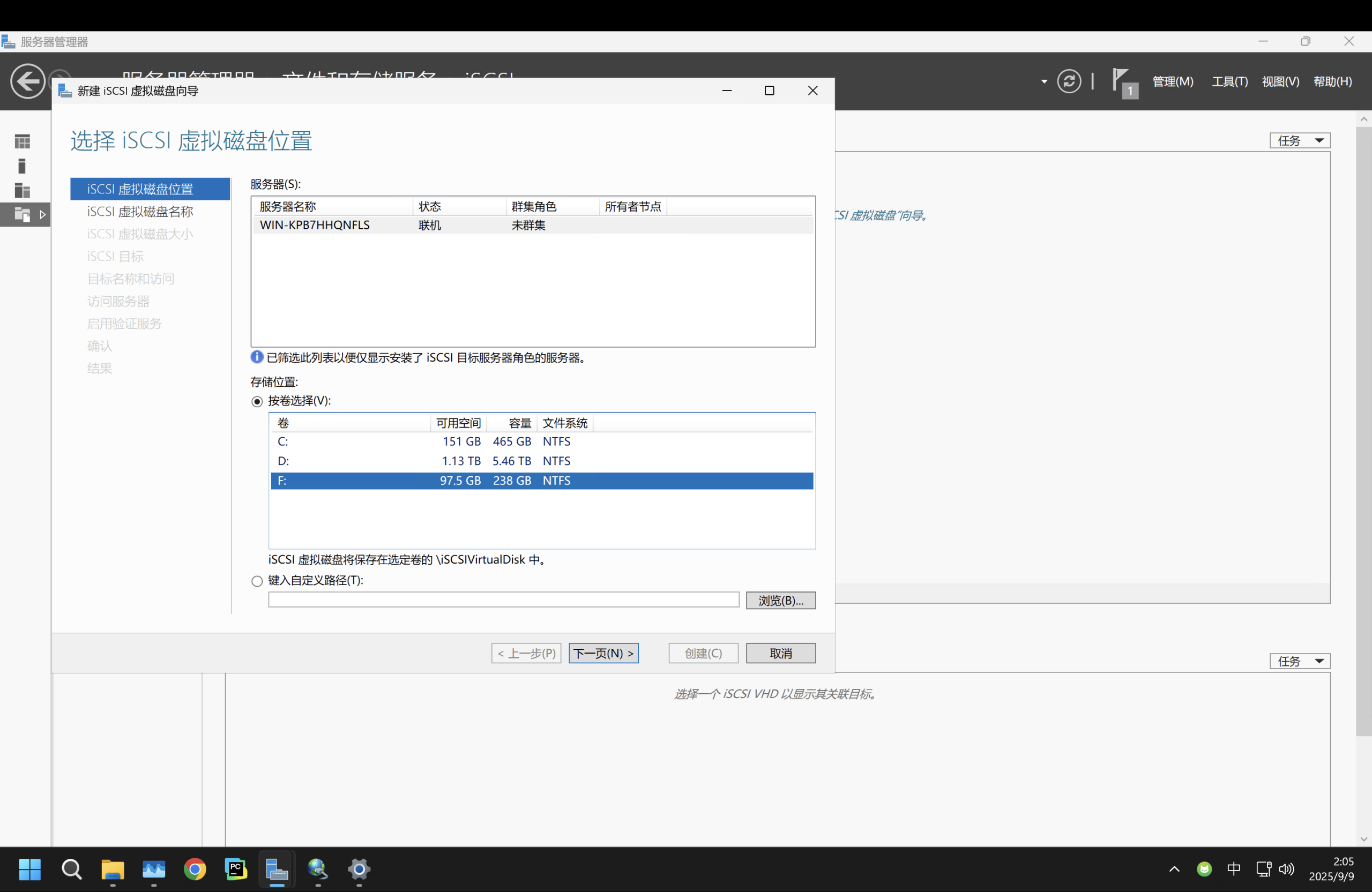
- 选择iSCSI 虚拟磁盘位置
- 添加访问服务器(相当于给ESXI添加权限)
- 创建成功后右击ISCSI名称的属性并复制「目标IQN」
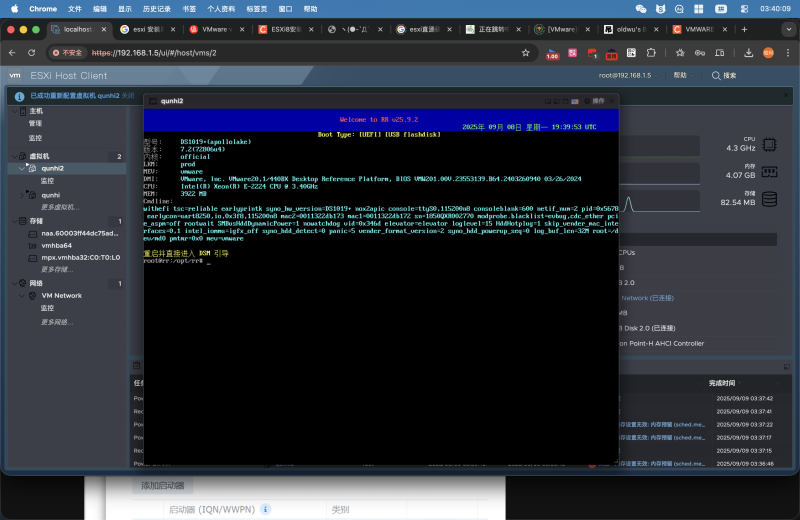
- 回到 ESXi Host Client > 存储 > 适配器 > 软件 iSCSI > 添加静态目标。「目标」处填入上面👆复制的「目标IQN」,地址处填入ISCSI服务器地址
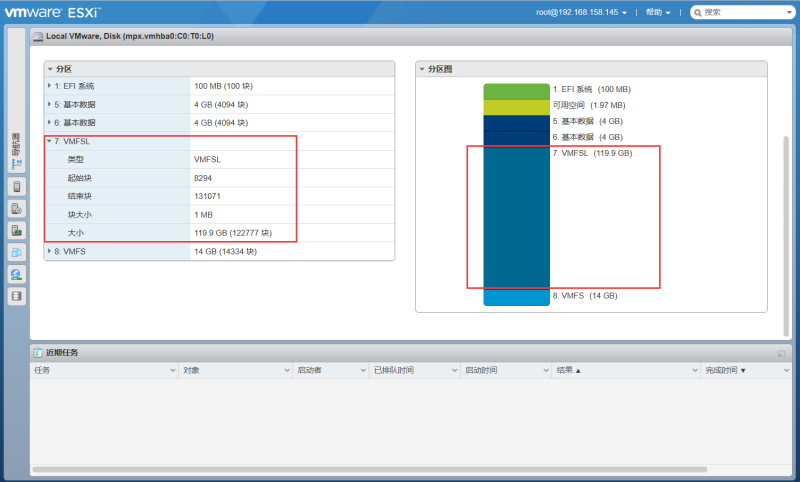
- 回到存储,新建数据存储
- 连接成功
下面就可以再SAN存储中新建虚拟机了
© 版权声明
文章版权归作者所有,未经允许请勿转载。
THE END



暂无评论内容